「昨日の自分より強くなれる」|筋トレを趣味にする最初の一歩|筋トレの魅力徹底ガイド
デジタルアート徹底ガイド|“描く自由”を無限に広げる世界
miru
記事内に商品プロモーションを含む場合があります
色を選び、線を引き、形を作る。
デジタルアートは、誰にも邪魔されない「創作の時間」に入り込める、静かなリフレッシュになります。
この記事の目次
”描きたい”が、そのまま形になる。
日々の生活に“刺激”が足りないと感じるなら、頭の中のイメージを外に出すだけで、思っている以上に気持ちが切り替わります。忘れていたワクワクは、意外と近くにあります。
こんな不満を抱えていませんか?
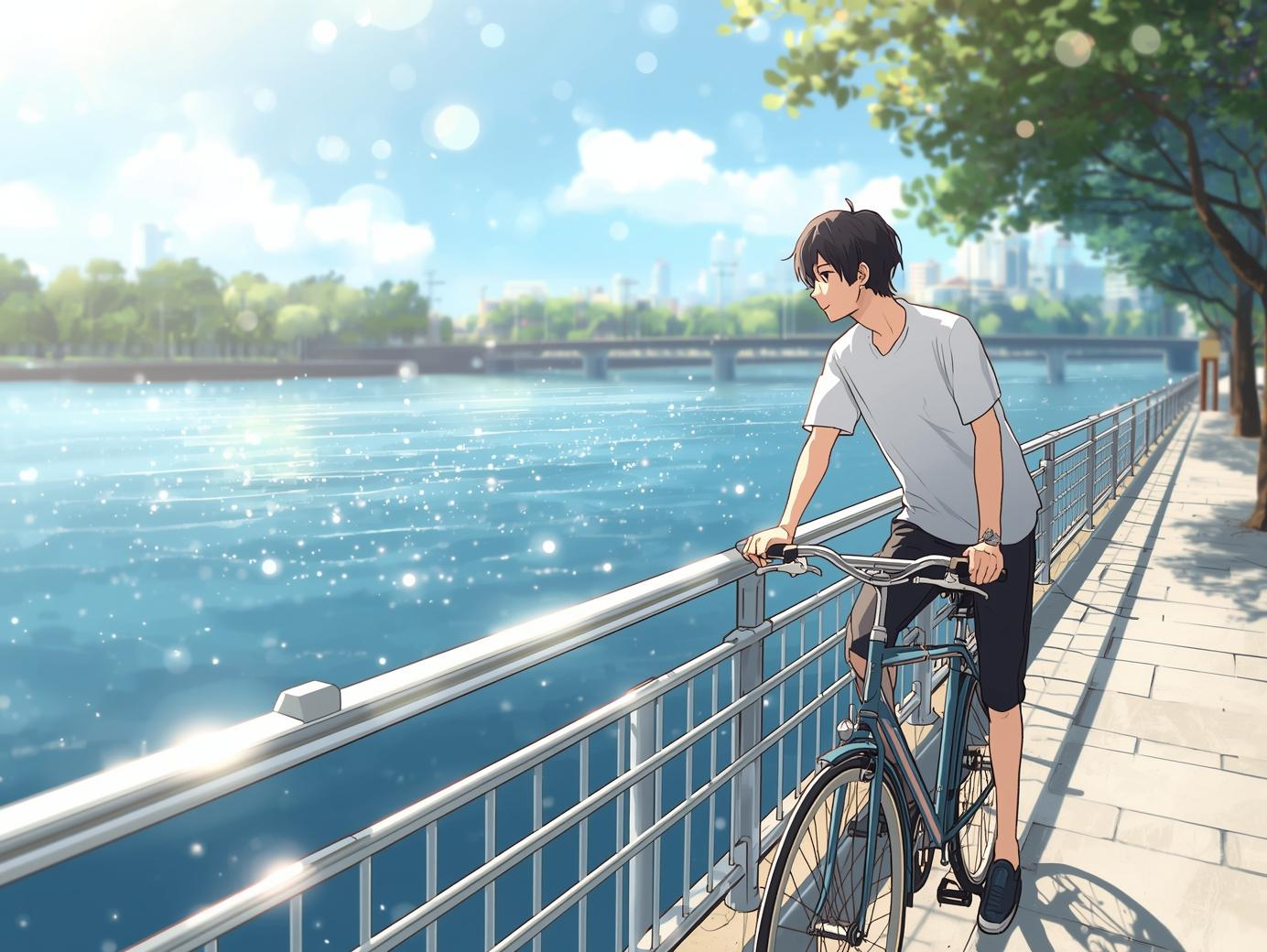
“デジタルアート” はスマホやタブレット1つで始められて、「表現する」「創る」「残す」楽しさを、想像以上に手軽に味わえます。
デジタルアートで“満たされていく”理由
- 「気づいたら2時間経ってた」という没頭感
色を選び、線を引き、形を作る。その小さな判断を繰り返すうちに、日常の雑念が薄れていきます。気づけば時間を忘れて没頭している。これが一番の魅力です。 - 「失敗しても、何度でもやり直せる」
デジタルの最大の魅力は「Undo(やり直し)」機能。失敗が“やり直し可能なイベント”になるので、初心者でも怖くありません。試して、戻して、また試す。だから続きます。 - 「道具を揃えなくていい」手軽さ
アナログなら絵の具、筆、キャンバス…と揃えるものが多いですが、デジタルならスマホと無料アプリだけでOK。始めるまでのハードルが低いから、今日から始められます。
他趣味と”デジタルアート”の比較
紙も絵の具も要らない。”描きたい”がそのまま形になる
他では得にくい “無限の創作自由度”
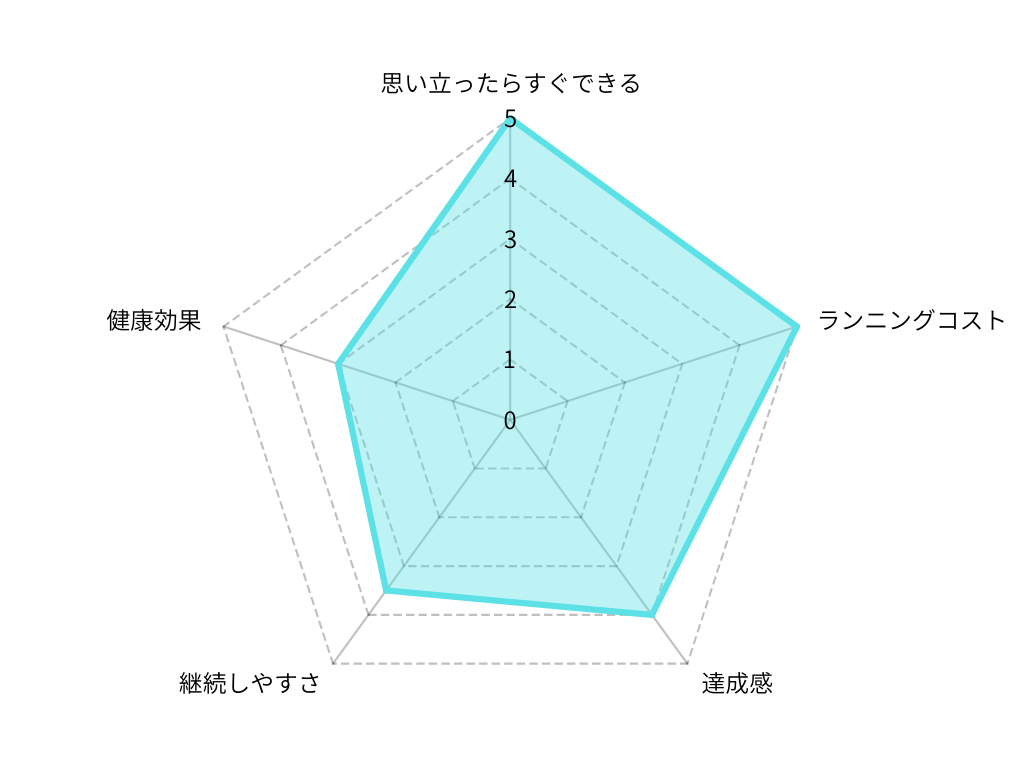
- 思い立ったらすぐできる:
- スマホ+無料アプリで今すぐ開始。準備も片付けも移動も不要です。
- 続けるための費用負担:
- 0円スタート可能。画材の買い足しも不要で、ランニングコストはほぼゼロ。
- 達成感:
- 1枚完成ごとに「描けた!」を実感。SNSの反応も励みになり、成長を感じやすい趣味です。
- 継続しやすさ:
- すき間時間でOK、作品が残る、上達が見える。続けるハードルが低い趣味です。
- 健康効果:
- 直接的な運動効果はなし。ただ、創作に没頭する時間がストレスの切り替えや思考の整理につながります。
始めた人がハマっていく理由
「絵なんて描けない」と思ってたのに、意外と楽しい
仕事の息抜き、休日の時間つぶし、自己表現の手段――。
デジタルアートは、日常の“空白の時間”を、自分のための創作時間に変えてくれます。
しかも、自分のタイプに合わせれば、もっと楽しく、もっと続けられます。
【目的別】あなたはどのタイプ?
1. 「好きなキャラを描いてみたい」(推し活タイプ)
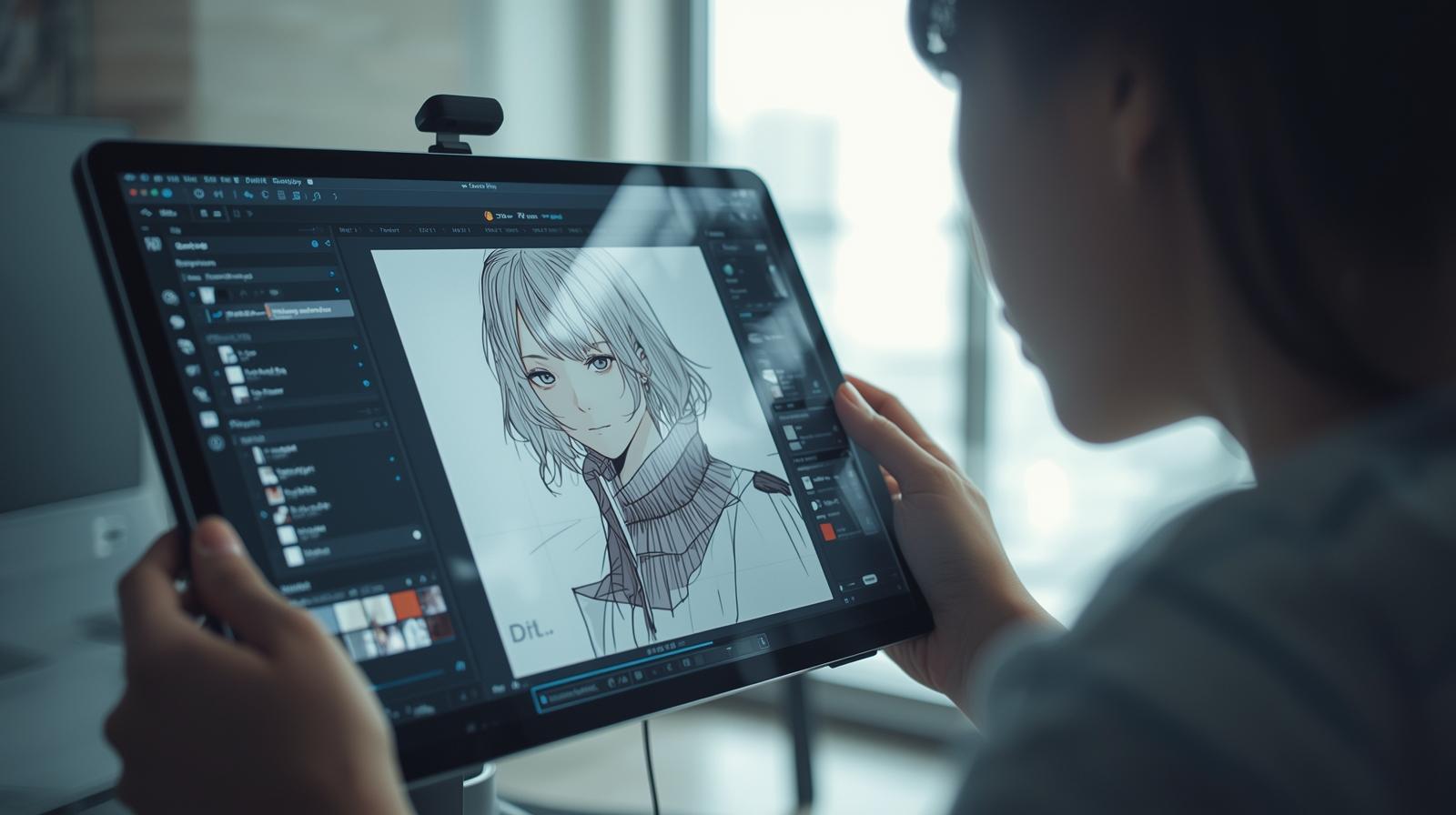
- 好きなアニメやゲームのキャラクターを、自分の手で描けたら楽しいですよね。デジタルなら参考画像を横に置きながら描けるし、失敗しても何度でもやり直せます。
- 「推しを描く」という目的があると、自然と手が動きます。
- 最初の一歩
-
スマホで「無料 お絵描きアプリ」と検索して、評価が高いものを1つ入れる。好きなキャラの“顔だけ”でも描いてみると、「あ、これなら続くかも」が出てきます。
Q
2.「なんか作って発信したい」(クリエイタータイプ)
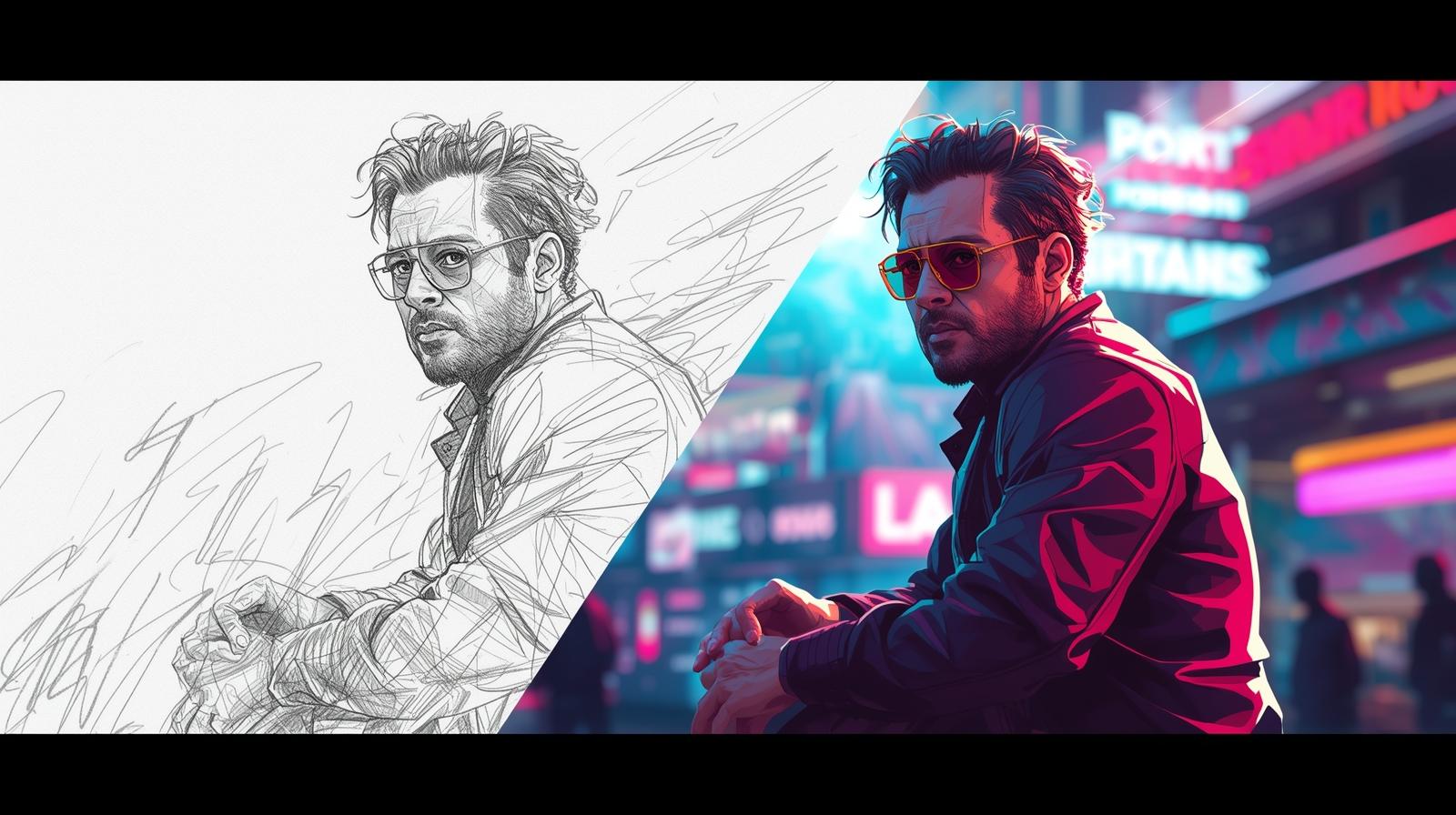
- SNSで反応があると、次が描きたくなる。
- デジタルアートは完成したらすぐ投稿できるのも魅力です。pixivやX(Twitter)、Instagramで発信すれば、同じ趣味の人ともつながれます。
- 最初の1歩
-
まずは1枚描いて、SNSに投稿してみる。
最初は上手くなくてOK。「描いてみた」タグで気軽に出すのが一番早い。
Q
3.「ストレス解消に没頭したい」(リラックスタイプ)
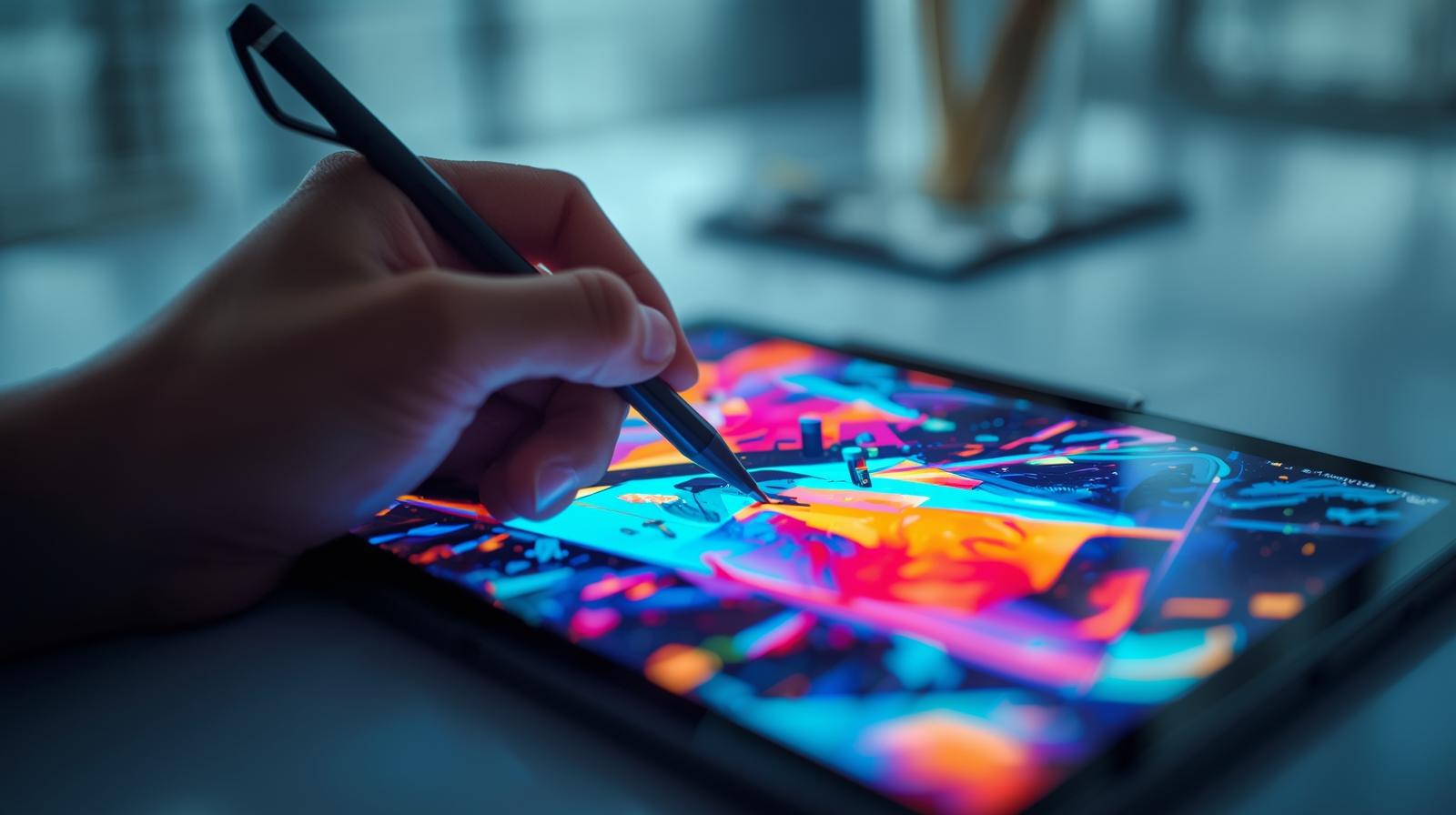
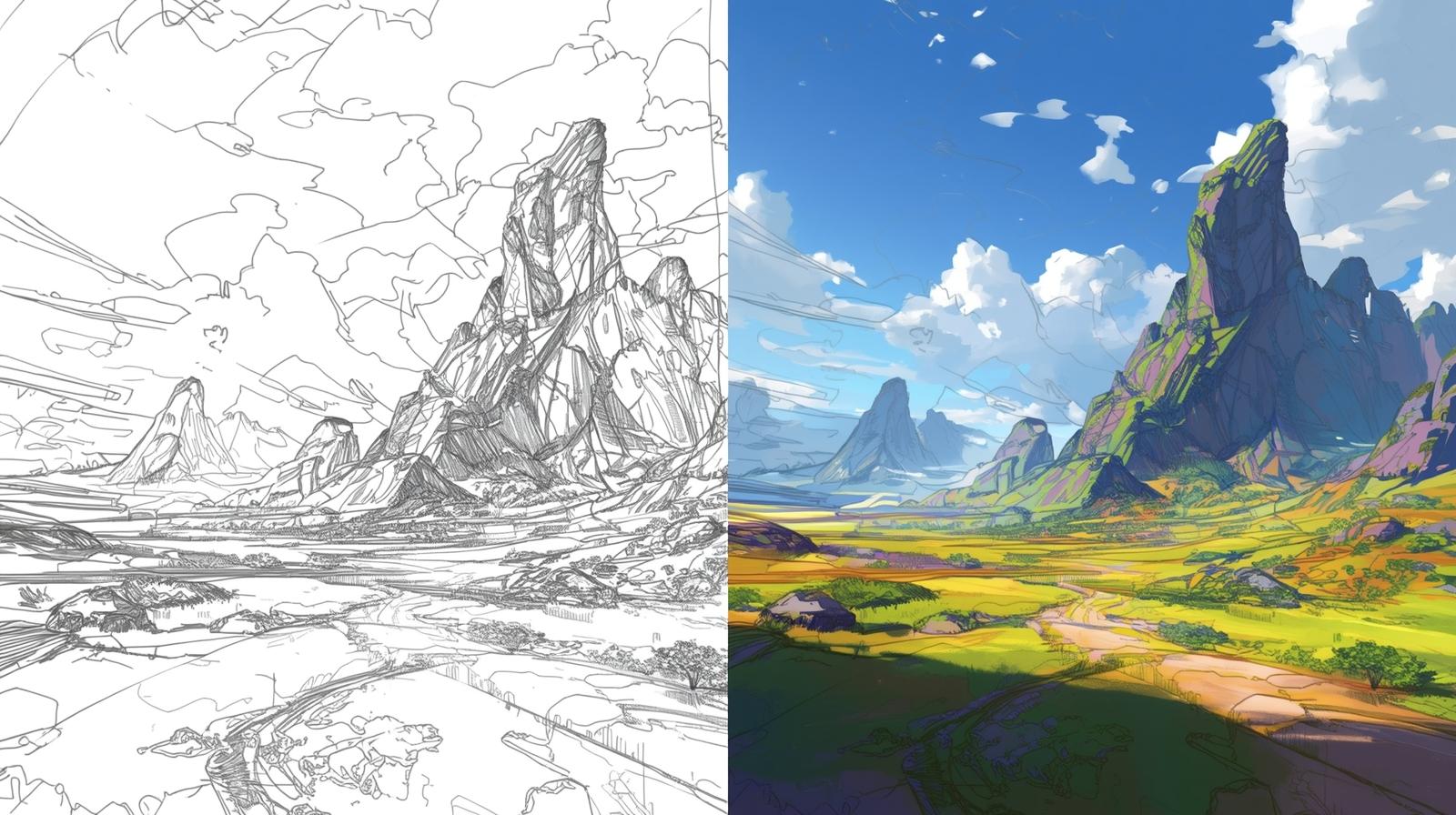
- 疲れた日、何も考えずに手を動かしたい。デジタルアートは“塗り絵”のように楽しむこともできます。線画をダウンロードして色を塗るだけでも、十分に創作の時間になります。
- 最初の一歩
-
「大人の塗り絵アプリ」で色塗りから始めてみる。
無心で色を塗る時間が、意外なほど気持ちを整えてくれます。
Q
デジタルアートが“ワクワク”させる3つの瞬間
- 「あ、なんか描けてる」と気づく瞬間
- 完成した作品を見て「これ、自分が描いたんだ」と実感する瞬間
- SNSで「いいね」や「上手い!」と反応が来る瞬間
無限にやり直せるから、挑戦が怖くない
「絵心ないから無理」と思っていたのに…
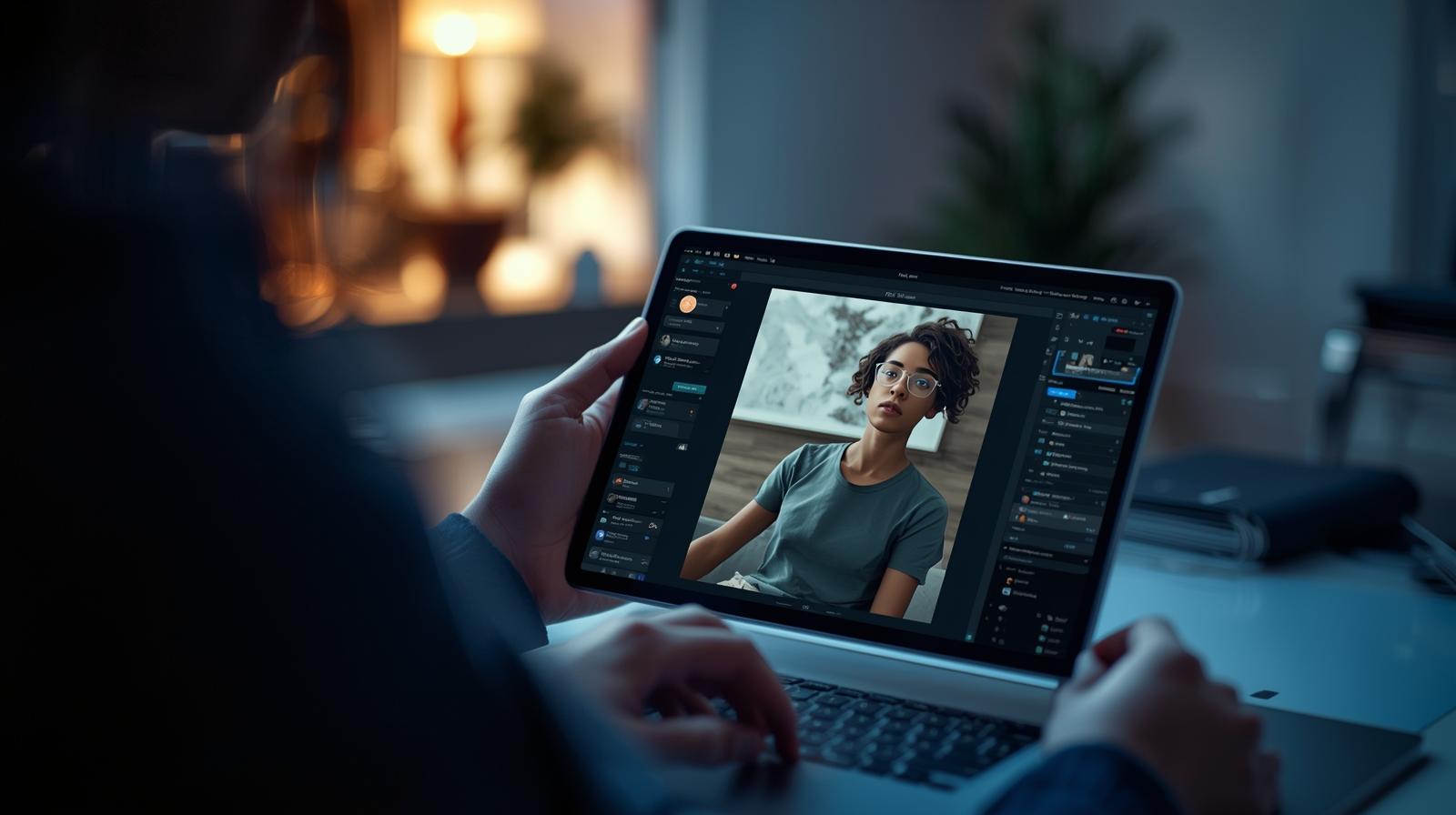
経験者は口をそろえて「デジタルなら続けられる」と言います。
失敗しても“戻る”ボタン一つでやり直せる。レイヤー機能で部分ごとに修正できる。アナログでは難しかった「気軽に試す」ができるのが、デジタルの強みです。
思い通りにいかなくても大丈夫。試行錯誤が、そのまま上達の近道になります。
作品が残るから、成長が見える
「日常のストレスからの解放と達成感」
描いた作品はデータとして残るので、過去の自分と比較できます。
「前より良くなってる、、!」。
この実感が、次も描こうというモチベーションを生み出します。
思った以上に始めやすく、暮らしになじむ
「準備ゼロで始められる手軽さ」

デジタルアートは道具を広げる必要がありません。
スマホを開けば、そこがアトリエ。電車の中でも、カフェでも、ベッドの上でも。
「描きたい」と思った瞬間に描き始められる。これが続けやすさの秘密です。
どんな人がハマる?はじめての不安を解消するQ&A
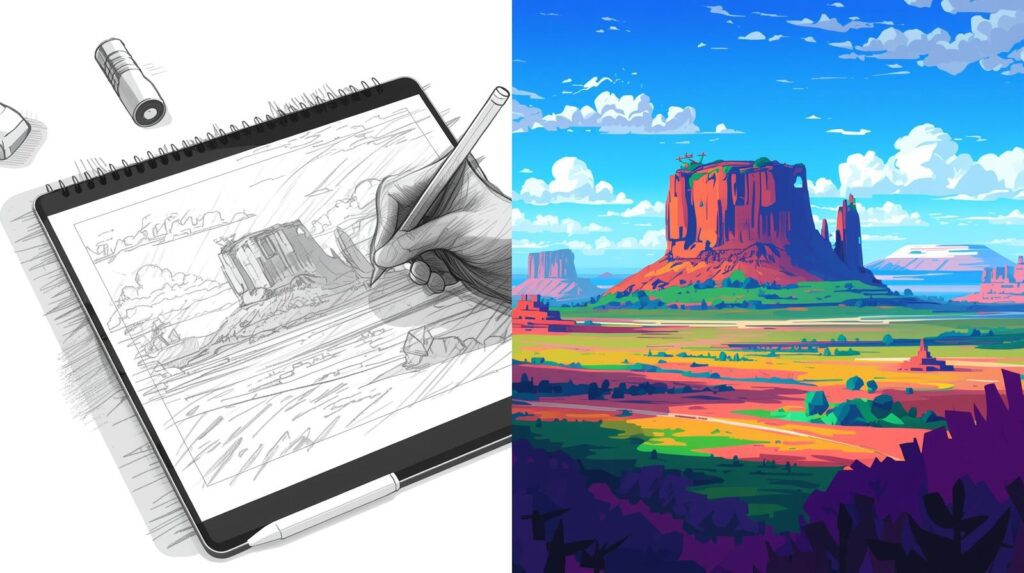

ハマる人の特徴
不安になる人へ
- 「何か作りたい」欲求がある人
- 絵を描く、キャラを作る、世界観を表現する…創作欲が満たされます。
- 「コツコツ上達したい」人
- 練習の成果が作品として残るので、成長を実感しやすいです。
- 「自分の時間を大切にしたい」人
- 一人で黙々と没頭できる趣味。誰かと比べなくていいのも魅力。
- 絵心がなくても大丈夫?
- デジタルは修正が何度でもできるので、絵心より「描きたい気持ち」が大事です。
- 機材が高そう…
- スマホ+無料アプリなら0円で始められます。続けてから投資でOK。
- ペンタブって難しそう
- 最初は違和感があっても、少し触れば慣れてきます。
スタートガイド:デジタルアートを始める3ステップ
まずは確認したい基本項目
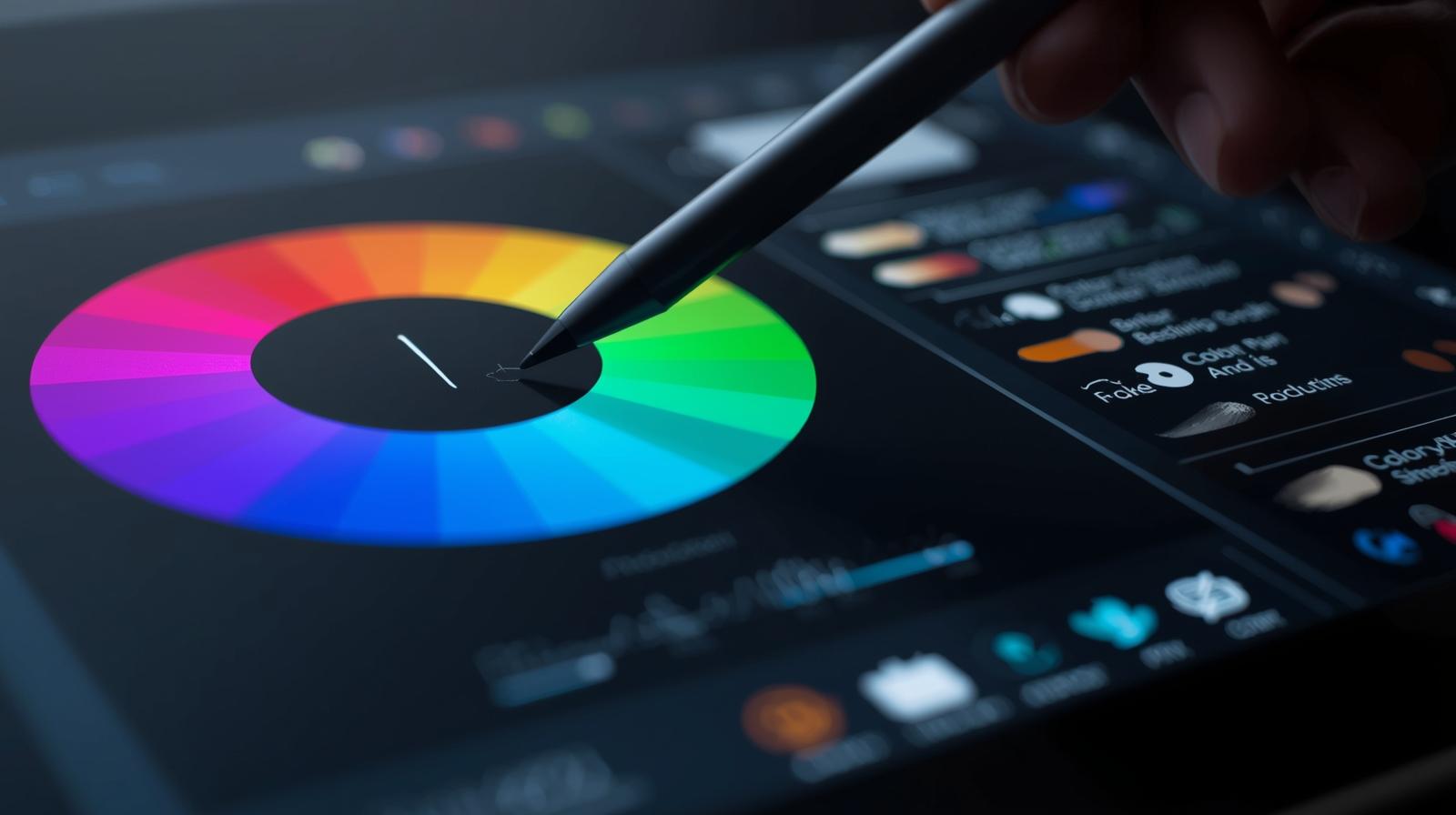
時間の確保
初期費用
継続コスト
気をつけたい事
- どのくらい時間を確保すればいい?
- 「まとまった時間が取れない」という心配は無用です。デジタルアートは1回10分からでも楽しめます。通勤電車の中で下書きを進めたり、昼休みに色を塗ったり、寝る前にちょっとだけ描き足したり。すき間時間を「創作の時間」に変えられるのが、この趣味の大きな魅力です。
- 初期費用はどのくらい?
- 「高そう」というイメージがあるかもしれませんが、実はスマホと無料アプリだけなら0円で始められます。もう少し本格的にやりたくなったら、iPad+Apple Pencilで約7〜8万円。PC+ペンタブなら、PCを持っていれば3〜10万円程度で環境が整います。最初から全部揃える必要はありません。「続けたい」と思ってから投資すればOKです。
- 月々のランニングコストは?
- 嬉しいのは、始めた後にお金がほとんどかからないこと。無料アプリなら月0円。有料のCLIP STUDIO PAINTでも月額480円程度です。絵の具や紙を買い足し続けるアナログと違い、ランニングコストがほぼゼロで続けられるのは、デジタルならではのメリットです。
- 他に知っておきたいこと
- 最初はペンタブやタブレットの操作に「なんか違う…」と違和感を覚えるかもしれません。でも大丈夫。毎日少しずつ触っていれば、1ヶ月もすれば自然と手に馴染んできます。焦らず、楽しみながら慣れていきましょう。
- ソフトも、最初から高いものを買う必要はありません。無料アプリでも「ペン」「消しゴム」「レイヤー」といった基本機能は十分揃っています。物足りなくなってから有料版を検討すれば大丈夫です。
- 一つ気をつけたいのは、目の疲れ。画面を見続ける趣味なので、30分〜1時間ごとに休憩を入れるのがおすすめです。ブルーライトカットメガネや、画面の明るさ調整も活用しましょう。
- あと、せっかく描いた作品が消えてしまったら悲しいですよね。データは定期的にバックアップを。クラウド保存に対応したアプリを選んでおくと、スマホを変えても作品が残るので安心です。
具体的にデジタルアートを始めるための最初のステップ
まずは”今あるもの”で十分
どのデバイスで始めるか決める
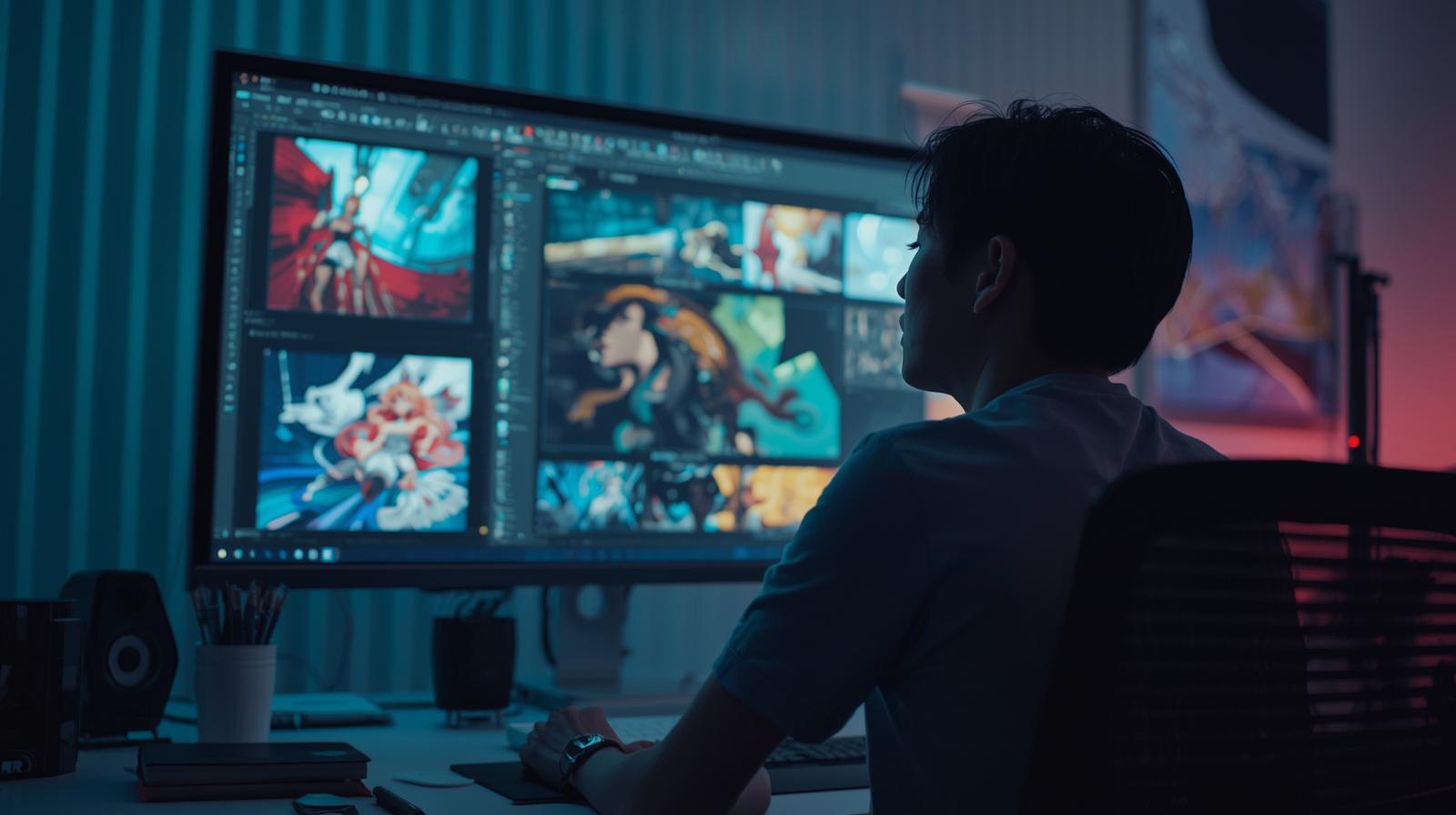
- スマホ
- 0円で今すぐ始められる。画面は小さいが手軽。まずは試してみたい人、通勤中に描きたい人向け。
- iPad+Apple Pencil
- 紙に描く感覚に近い。持ち運びも可能。本格的に始めたい人、外でも描きたい人向け。
- PC+ペンタブ
- 大画面で細かい作業がしやすい。プロも使用。家でじっくり描きたい人、将来仕事にしたい人向け。
💡 初心者にはスマホorタブレットがおすすめ まずは手持ちのスマホで試して、楽しければタブレットに移行するのがベスト。
無料アプリで、今日から始められる
お絵描きアプリをインストールする
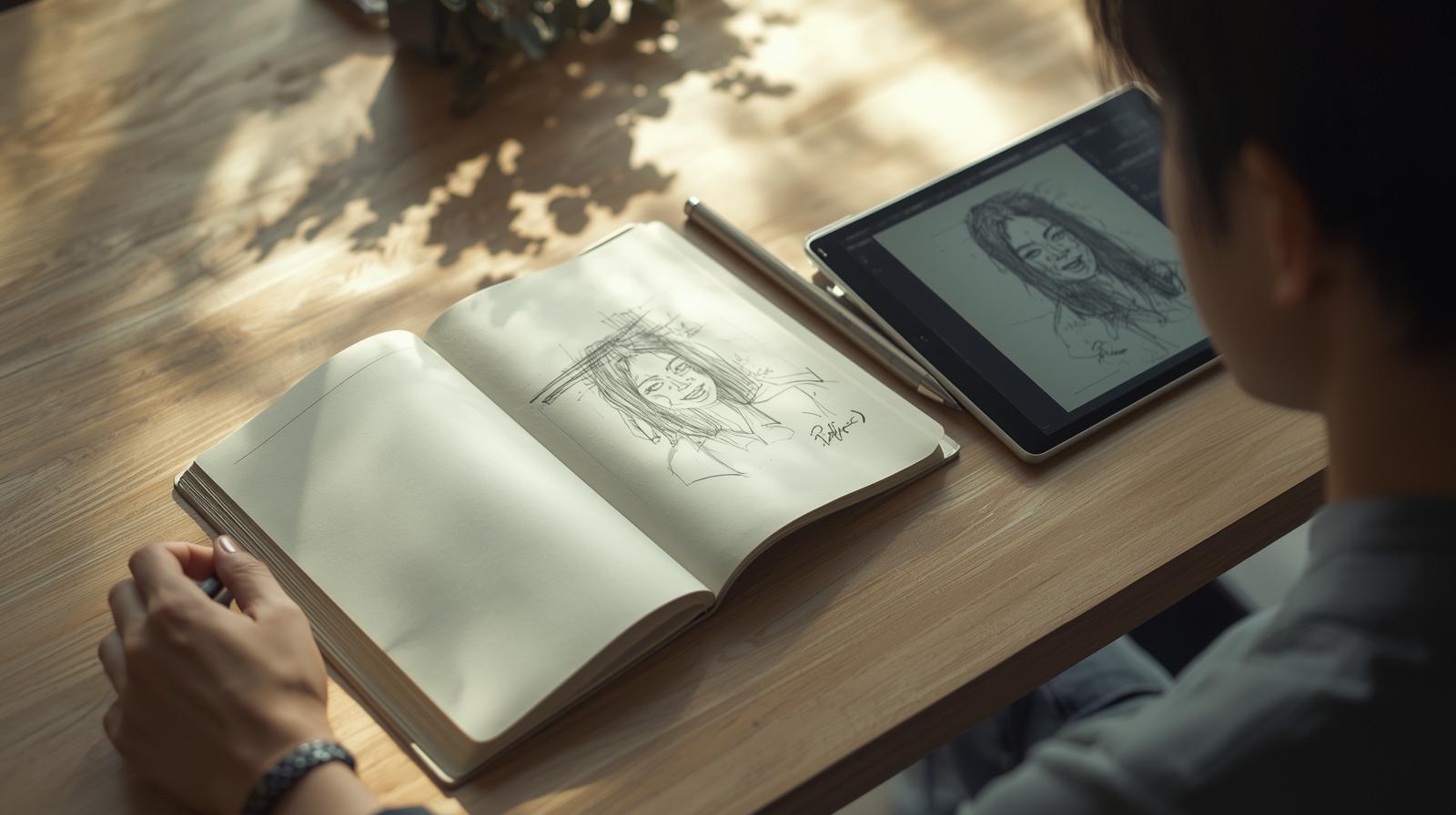
デバイスが決まったら、次はお絵描きアプリを入れましょう。初心者におすすめなのは、こんな特徴を持つアプリです。
- 無料で始められること。
- 最初から課金する必要はありません。無料でも「ペン」「消しゴム」「レイヤー」「バケツ塗り」といった基本機能が揃っているアプリはたくさんあります。まずは無料で試して、物足りなくなったら有料版を検討すればOKです。
- 使い方の解説が豊富なこと。
- 人気のアプリは、公式のチュートリアルやYouTubeの解説動画が充実しています。「○○(アプリ名) 使い方」で検索して、情報がたくさん出てくるアプリを選ぶと、わからないことがあっても安心です。
- ブラシの種類が豊富なこと。
- 鉛筆風、水彩風、マーカー風…いろんなタッチを試せると、描くのがもっと楽しくなります。最初はシンプルなペンだけで十分ですが、慣れてきたときに選択肢があると世界が広がります。
- クラウド保存に対応していること。
- 描いた作品を自動でクラウドに保存してくれるアプリなら、スマホを機種変更しても作品が消えません。バックアップの手間も省けて安心です。
完璧じゃなくていい、描き切ることが大事
「週1枚」をまず1ヶ月続けてみる
デジタルアートは継続することで上達を実感できます。
- 週1枚を目安に無理なく始める
- 最初は落書きでもOK
- 完成したらSNSに投稿してモチベーション維持
はじめてのデジタルアート体験シミュレーション
| Time | シーン | 体感ポイント |
|---|---|---|
| 20:00 | アプリを起動 | スマホでアイビスペイントを開く。真っ白なキャンバスにワクワク。 |
| 20:05 | ペンを選ぶ | いろんなブラシを試してみる。「これ、水彩っぽい!」と発見の連続。 |
| 20:10 | 下書き開始 | 好きなキャラの顔を描いてみる。歪んでも「戻る」ボタンで安心。 |
| 20:30 | 線画を整える | レイヤーを分けて清書。「あれ、なんかそれっぽくなってきた」。 |
| 20:50 | 色塗り | バケツツールで一気に塗る。色を変えるのも一瞬。実験し放題。 |
| 21:20 | 仕上げ | 影を入れたり、光を足したり。「これ、自分が描いたの…?」 |
| 21:30 | 完成! | 保存してSNSにアップ。「いいね」が来るとめちゃくちゃ嬉しい。 |
| 21:35 | 次は何描こう? | 「もう1枚描きたい」という気持ちが湧いてくる。これがハマる瞬間。 |
- Q 絵心がなくても楽しめますか?
-
デジタルは何度でも修正できるので、絵心より「描きたい気持ち」が大事です。最初から上手い人はいません。描き続けることで必ず上達します。
Q
- Q どのくらいで上達を実感できる?
-
週1〜2枚描くペースで、1〜3ヶ月程度で「前より上手くなった」と感じる人が多いです。過去の絵と比較すると成長がわかりやすいです。
Q
- Q スマホだけで本格的に描ける?
-
十分描けます。プロでもスマホで仕上げる人がいるほど。ただし画面が小さいので、ハマったらタブレットへの移行がおすすめ。
Q
- Q 無料アプリと有料アプリの違いは?
-
無料アプリでも基本機能は十分。有料アプリは広告なし、素材豊富、プロ向け機能が充実。まずは無料で始めて必要なら課金を。
Q
始める前の探し方ガイド(場所・道具・体験選び )

デバイスの選び方
「どの機材を買えばいいの?」と悩む方も多いですが、実はシンプル。今の自分の気持ちに合わせて選べばOKです。
- 「とりあえず試してみたい」なら、スマホで十分。
- 今持っているスマホに無料アプリを入れるだけで、今夜から描き始められます。お金をかけずに「自分に合うかどうか」を確かめられるのが最大のメリット。続けたいと思ったら、そこから投資を考えましょう。
- 「せっかくなら快適に描きたい」なら、iPad+Apple Pencil。
- 画面に直接描けるので、紙に描く感覚に近いのが魅力です。持ち運びもできるから、カフェや移動中にも創作できます。7〜8万円の投資になりますが、イラスト以外にも使える汎用性の高さで、多くのクリエイターに選ばれています。
- 「将来は仕事にしたい」なら、PC+液タブ。
- 大画面で細かい作業がしやすく、プロの現場でも使われる環境です。初期費用は高めですが、本気で上達を目指すなら最初から整えておくのも一つの選択肢。長く使えるので、結果的にコスパが良いことも。
アプリ選びのポイント
アプリストアには数えきれないほどのお絵描きアプリがあります。どれを選べばいいか迷ったら、この4つをチェックしてみてください。
- 使い方の解説が豊富か?
- 人気アプリはYouTubeや公式サイトにチュートリアルが充実。困ったときに「○○ 使い方」で検索して情報が出てくるかどうかは重要です。
- レイヤー機能があるか?
- 線画と色塗りを分けて管理できる「レイヤー」は、デジタルの必須機能。これがないと修正が大変になります。
- ブラシの種類は十分か?
- 鉛筆、ペン、水彩、エアブラシ…表現の幅はブラシで決まります。最初はシンプルでOKですが、選択肢が多いと上達したときに楽しい。
- クラウド保存に対応しているか?
- 作品を自動でバックアップしてくれるアプリなら、機種変更しても安心。描いた絵が消える悲劇を防げます。
よくある失敗シーン
- ペンタブに慣れなくて挫折しそう…
-
最初の1ヶ月は違和感があって当然。毎日10分でも触り続けると、ある日突然「慣れた」と感じる瞬間が来ます。
Q
- 機能が多すぎてわからない…
-
最初から全部覚える必要なし。「ペン」「消しゴム」「レイヤー」の3つだけで十分描けます。必要になったら他の機能を覚えていけばOK。
Q
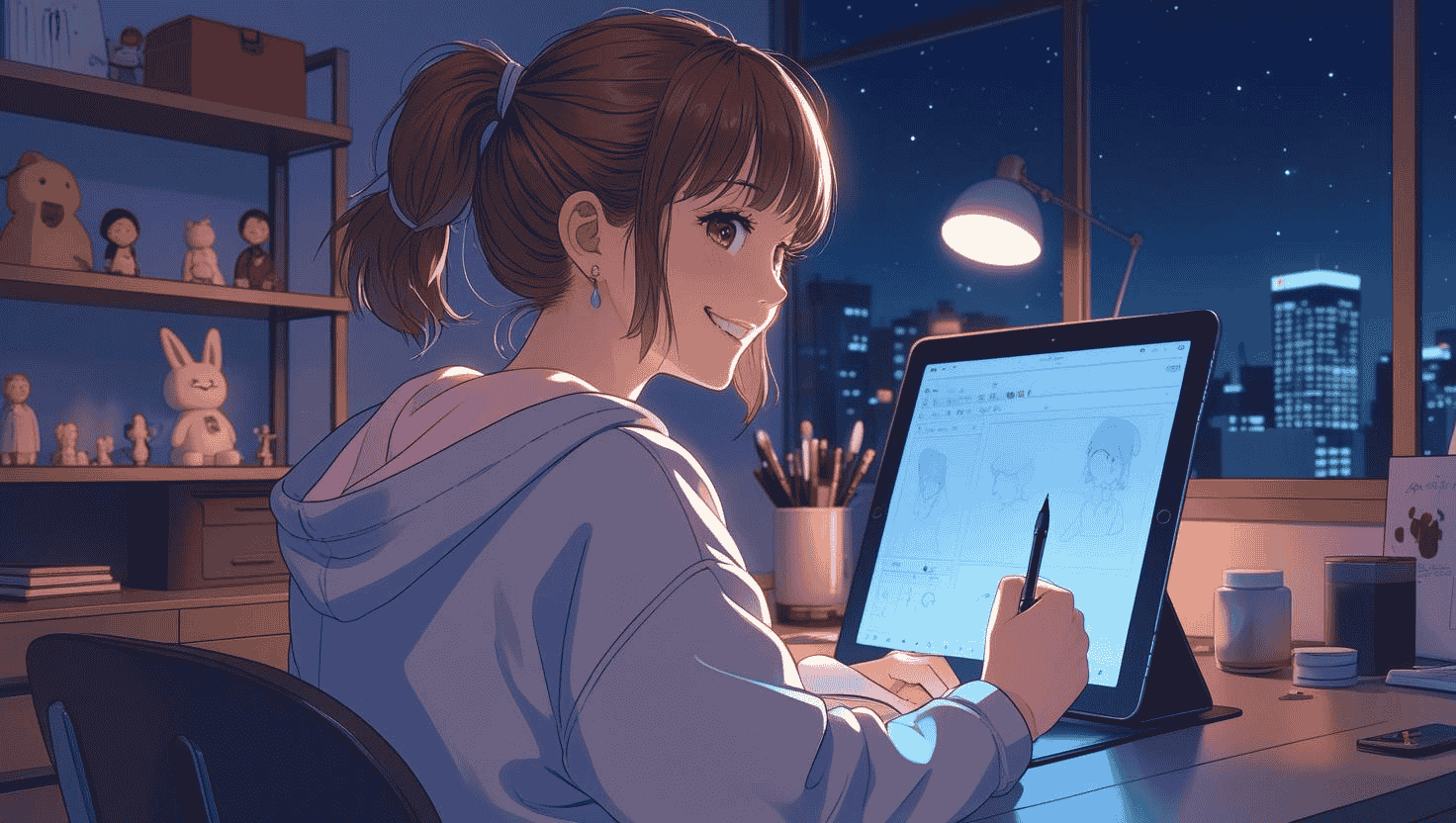
shumiru(シュミル)
趣味との出会いをもっと自由に
まとめ:「描きたい」は、もう叶えられる
👉 「ちょっとやってみようかな」が現実になる3つの理由
- 1. 費用は0円からでも始められる
- スマホと無料アプリがあれば、今日から創作活動がスタートできます。
- 2. 失敗してもやり直せる安心感
- デジタルならではの「Undo」機能で、何度でも挑戦できます。
- 3. 完成した作品は、あなたの財産になる
- 描いた絵はデータとして残り、いつでも見返せます。SNSで発信すれば、仲間もできます。
今夜、スマホでアプリを開いてみませんか?
真っ白なキャンバスに線を引く瞬間、きっと「あ、楽しい」と思えるはず。
デジタルアートは難しそう?いえ、最初の一歩はずっと気軽でいいんです。 無料アプリで落書きから始めて、”描く楽しさ”を体験してみてください。
迷ったらShumiruの趣味診断で、あなたの“夢中になれること”を見つけてみましょう!
 00:0
00:0
 00:0
00:0
“走った距離”が自信になる|マラソンを始める最初の一歩|マラソンの魅力徹底ガイド
 00:0
00:0
“作る人”になれる時代|初心者でもできるプログラミング入門|最初の一行が世界を変える学び方と始め方
 00:0
00:0
毎朝、窓の外が楽しみになる|ガーデニングを始める最初のきっかけ|ガーデニングの魅力徹底ガイド
 00:0
00:0
“ちょうどいい”が手に入る|DIYを始める最初のきっかけ|DIYの魅力徹底ガイド
 00:0
00:0
一枚の写真が物語になる|カメラの魅力徹底ガイド|“瞬間を永遠に変える”魔法
もっと見る
免責/PR 表記 : 当サイトはアフィリエイト広告を利用しています。商品・サービス購入にあたっては最新情報をご確認ください。
※ 本記事には Canva Magic Media™ など AI 生成画像を含みます。